

Download Digital Picture Recovery Software – Free Windows Data Recovery Tool for Photos, Videos & Documents
Обзор
Digital Picture Recovery Software — это бесплатная утилита для Windows, созданная компанией Drive Recovery Software, которая сосредоточена на спасении потерянных или удалённых визуальных медиа с широкого спектра USB‑устройств хранения. Независимо от того, случайно ли вы стерли ценную семейную фотографию с флеш‑накопителя, потеряли серию снимков мероприятия на внешнем жёстком диске или обнаружили, что портативный MP3‑плеер больше не отображает свои файлы изображений, эта программа предлагает специализированный движок восстановления, способный находить и восстанавливать недостающие файлы с высоким уровнем успеха. Программное обеспечение построено вокруг специализированного алгоритма сканирования, который идентифицирует фрагментированные данные изображений, восстанавливает JPEG, PNG, BMP, RAW и даже видеоконтейнеры, а затем записывает их в безопасное место по вашему выбору. Его удобный интерфейс устраняет необходимость глубоких технических знаний, позволяя обычным пользователям извлекать ценные воспоминания и важные документы без риска дальнейшего повреждения данных. Поскольку оно работает полностью офлайн, ваша конфиденциальность сохраняется, а процесс восстановления остаётся защищённым от интернет‑угроз. Вкратце, Digital Picture Recovery Software предоставляет надёжное, бесплатное решение для пользователей Windows, которым необходимо восстановить фотографии, видео, аудиофайлы и критически важные документы с любого съёмного носителя.
Ключевые особенности
- Специализированный движок восстановления фотографий: Оптимизирован для JPEG, PNG, RAW, BMP и других графических форматов, обеспечивая высокие показатели восстановления визуальных медиа.
- Широкая поддержка медиа: Работает с USB‑флеш‑накопителями, внешними HDD, картами SD/CF, MP3‑плеерами, КПК и другими USB‑подключёнными устройствами.
- Режим глубокого сканирования: Использует продвинутые алгоритмы восстановления данных для поиска фрагментированных файлов и их реконструкции даже при серьёзных повреждениях файловой системы.
- Предпросмотр перед восстановлением: Позволяет пользователям просматривать миниатюры восстанавливаемых изображений и видео, помогая выбрать только нужные файлы.
- Безопасная офлайн‑работа: Не требует подключения к интернету, гарантируя, что ваши личные фотографии и документы останутся конфиденциальными.
- Бесплатно для личного использования: Нет скрытых платежей или ограничений пробной версии; полный набор функций доступен бесплатно для пользователей Windows.
- Возможность пакетного восстановления: Поддерживает одновременное восстановление тысяч файлов, экономя время при масштабных инцидентах потери данных.
- Простой, пошаговый интерфейс: Мастер пошагово проводит пользователя через выбор устройства, сканирование, предварительный просмотр и восстановление.
- Низкое влияние на систему: Разработан для эффективной работы на старых компьютерах с Windows без избыточного потребления ЦП или ОЗУ.
Установка и инструкция по использованию
Шаг 1 – Скачайте установщик
Посетите официальный сайт Drive Recovery Software и нажмите кнопку Download Digital Picture Recovery. Установщик — компактный файл .exe (примерно 12 МБ), который работает на Windows 7, 8, 10 и 11. Поскольку программа бесплатна, регистрация или ввод данных кредитной карты не требуются.
Шаг 2 – Запустите установщик
После завершения загрузки найдите файл в папке Downloads и дважды щёлкните его. Windows User Account Control (UAC) может запросить подтверждение установки; нажмите Да, чтобы продолжить. Мастер проведёт вас через стандартные шаги: примите лицензионное соглашение, выберите папку установки (по умолчанию C:\Program Files\DigitalPictureRecovery) и решите, создавать ли ярлык на рабочем столе.
Шаг 3 – Запустите приложение
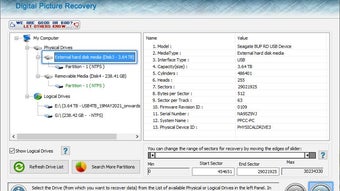
После завершения установки запустите программу через меню Пуск или ярлык на рабочем столе. Главное окно открывается в чистом трёхпанельном макете: Выбор устройства, Параметры сканирования и Предпросмотр восстановления.
Шаг 4 – Выберите затронутое устройство
Подключите USB‑устройство, содержащее потерянные фотографии, к компьютеру. Программа автоматически обнаруживает все подключённые съёмные диски и выводит их в левую панель. Выберите нужный диск, затем нажмите Далее. Если диск не отображается, используйте кнопку Обновить для повторного сканирования USB‑портов.
Шаг 5 – Выберите режим сканирования
Доступны два варианта сканирования: Быстрое сканирование (быстрое, подходит для недавно удалённых файлов) и Глубокое сканирование (тщательное, для сильно повреждённых или отформатированных носителей). Для наилучших результатов с потерянными изображениями рекомендуется начать с Быстрого сканирования и перейти к Глубокому, если нужные файлы не найдены.
Шаг 6 – Предпросмотр и выбор файлов
После завершения сканирования программа отображает миниатюры восстанавливаемых изображений и видео. Вы можете сортировать результаты по типу файла, размеру или дате. Отметьте галочками файлы, которые хотите восстановить. Функция предварительного просмотра позволяет открыть увеличенное изображение каждого снимка для проверки его целостности перед восстановлением.
Шаг 7 – Восстановите в безопасное место
Нажмите кнопку Восстановить и укажите папку назначения на другом носителе (никогда не восстанавливайте файлы обратно на тот же повреждённый диск). Программа копирует выбранные файлы, по возможности сохраняя оригинальные имена. Индикатор прогресса показывает завершение, а окончательный отчёт перечисляет файлы, которые не удалось восстановить.
Шаг 8 – Проверьте восстановленные медиа
Откройте папку назначения и убедитесь, что восстановленные изображения отображаются корректно. Если какие‑то файлы выглядят повреждёнными, можно повторно запустить Глубокое сканирование или воспользоваться опцией Advanced Repair, доступной в меню Tools.
В целом, процесс установки и использования разработан для нетехнических пользователей, одновременно предоставляя достаточно глубины для продвинутых пользователей, которым нужен детальный контроль над параметрами сканирования.
Совместимость, плюсы и минусы
Digital Picture Recovery Software работает на всех современных 64‑битных версиях Windows, включая Windows 7, 8, 10 и 11. Приложение не поддерживает macOS, Linux, Android или iOS, так как использует специфичные для Windows API файловой системы для доступа к сырым секторам диска. Тем не менее программа может восстанавливать файлы с устройств, отформатированных в FAT32, exFAT, NTFS и даже некоторых Linux‑файловых систем (ext2/ext3), когда диск подключён к компьютеру с Windows.
Плюсы
- Бесплатно для личного использования – без скрытых платежей или ограничений пробной версии.
- Высокая эффективность восстановления фотографий, благодаря специализированному алгоритму, повышающему успех восстановления файлов изображений.
- Поддержка широкого спектра съёмных носителей, от флеш‑накопителей до внешних HDD и карт памяти.
- Удобный интерфейс, который проводит даже новичков через весь процесс.
- Функция предварительного просмотра позволяет проверять файлы перед восстановлением, экономя место на диске.
- Низкие системные требования, что делает программу подходящей для старых ПК.
Минусы
- Доступна только для Windows; пользователи macOS и Linux вынуждены искать альтернативные инструменты.
- Отсутствует встроенная функция облачного резервного копирования или синхронизации.
- Продвинутые инструменты восстановления ограничены по сравнению с платными профессиональными пакетами.
- Глубокое сканирование может занимать много времени на очень больших дисках (несколько часов).
Часто задаваемые вопросы
Может ли Digital Picture Recovery Software восстановить файлы с отформатированного USB‑накопителя?
Да. Режим Глубокого сканирования читает сырые сектора на диске, позволяя находить и восстанавливать файлы даже после форматирования, при условии, что данные не были перезаписаны.
Безопасно ли использовать программу на дисках с важными данными?
Абсолютно. Программа работает в режиме только чтения; она никогда не записывает данные на исходное устройство во время сканирования, исключая риск дальнейшей потери данных.
Какие форматы изображений можно восстановить?
Инструмент поддерживает JPEG, PNG, BMP, GIF, RAW (включая CR2, NEF, ARW), TIFF и несколько видеоконтейнеров, таких как MP4 и AVI.
Нужен ли интернет для восстановления файлов?
Нет. Весь процесс восстановления происходит локально на вашем компьютере, обеспечивая конфиденциальность и возможность работы на офлайн‑машинах.
Сколько обычно занимает Глубокое сканирование?
Время сканирования зависит от размера и состояния диска. На внешнем HDD объёмом 500 ГБ полное Глубокое сканирование может занять от 2 до 5 часов. Маленькие флеш‑накопители обычно завершаются в течение 30 минут.
Заключение и призыв к действию
Digital Picture Recovery Software выделяется как надёжное, бесплатное решение для Windows для всех, кто потерял ценные фотографии, видео или документы на съёмных носителях. Его специализированный движок восстановления фотографий, интуитивный мастер и офлайн‑безопасность делают его доверенным выбором как для обычных пользователей, так и для владельцев небольших бизнесов, сталкивающихся с случайными удалениями или повреждёнными дисками. Хотя отсутствие поддержки macOS и ограниченные продвинутые функции восстановления не позволяют считать его полностью корпоративным решением, модель нулевой стоимости и высокий процент успеха для визуальных медиа более чем компенсируют эти недостатки. Если вы столкнулись с отсутствующей фотографией на USB‑накопителе или нужно спасти партию изображений с вышедшего из строя внешнего HDD, попробуйте Digital Picture Recovery Software — скачайте её сегодня, запустите быстрое сканирование и верните эти ценные воспоминания к жизни.
Готовы восстановить потерянные фотографии? Скачать Digital Picture Recovery Software сейчас и начните бесплатный процесс восстановления.
Программа обеспечивает надёжные результаты восстановления фотографий, особенно для пользователей Windows с ограниченными техническими навыками. Бесплатная лицензия, понятный интерфейс и надёжная функция предварительного просмотра делают её лучшим выбором для восстановления личных данных. Небольшие недостатки включают отсутствие поддержки macOS и более длительное время сканирования на больших дисках, но в целом она предлагает отличную ценность для всех, кто нуждается в восстановлении потерянных изображений.







